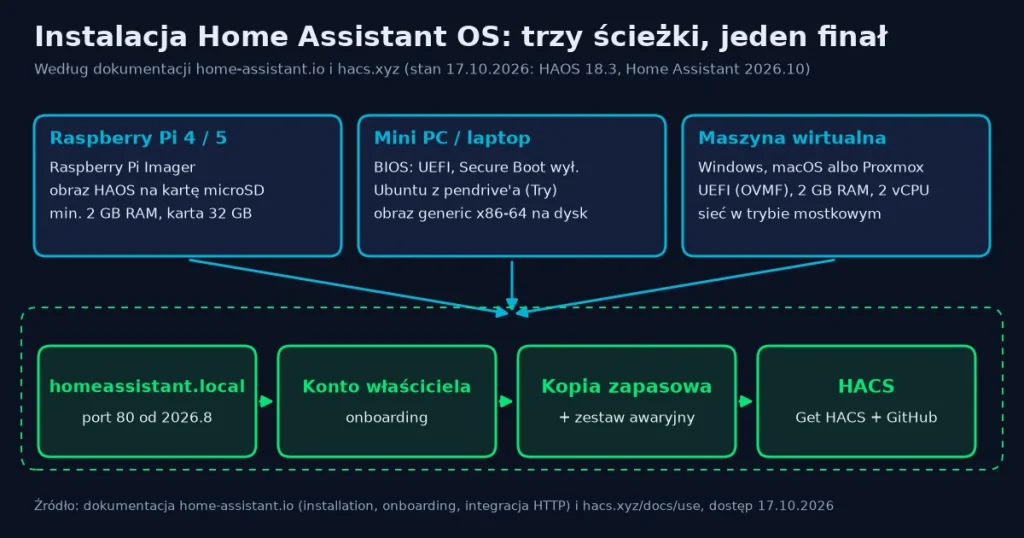
Home Assistant najprościej zainstalować jako Home Assistant OS. Na Raspberry Pi 4 lub 5 zapisujesz obraz na kartę microSD w Raspberry Pi Imager. Na mini PC lub laptopie wgrywasz obraz „generic x86-64” na dysk wewnętrzny (BIOS w trybie UEFI, Secure Boot wyłączony), a na Windows, macOS albo Proxmox uruchamiasz HAOS jako maszynę wirtualną z co najmniej 2 GB RAM i 2 rdzeniami.
Po kilku minutach otwierasz w przeglądarce homeassistant.local i zakładasz konto właściciela. HACS dodajesz na końcu, przez aplikację „Get HACS” i konto GitHub. Poniżej każda ścieżka krok po kroku według dokumentacji Home Assistant i HACS sprawdzonej 17.10.2026 (Home Assistant 2026.10.2, Home Assistant OS 18.3).
Spis treści 24
- Którą metodę instalacji wybrać: Home Assistant OS czy Container?
- Jak zainstalować Home Assistant na Raspberry Pi?
- Jak zainstalować Home Assistant na mini PC lub laptopie (x86-64)?
- Jak zainstalować Home Assistant na Windows?
- Jak zainstalować Home Assistant na Proxmox?
- Jak zainstalować Home Assistant w Dockerze (Linux, NAS)?
- Pierwsze uruchomienie: jaki adres wpisać i jak przejść konfigurację?
- Jak zainstalować HACS w Home Assistant?
- Najczęstsze błędy przy instalacji Home Assistant
- Najczęstsze pytania
- Najczęstsze pytania
- Źródła
Którą metodę instalacji wybrać: Home Assistant OS czy Container?
Dokumentacja wymienia dziś dwa obsługiwane typy instalacji. Home Assistant OS (HAOS) to cały, minimalny system operacyjny z Home Assistant, Supervisorem i obsługą aplikacji. Dokumentacja nazywa go zalecanym typem instalacji „for most users” (home-assistant.io/installation).
Home Assistant Container to sam Home Assistant w Dockerze lub innym środowisku kontenerowym. System i aktualizacje obsługujesz sam, a aplikacji nie zainstalujesz. Dla Thread i Z-Wave dokumentacja pisze wprost, że w Container nie ma dla nich obsługi „out-of-the-box”.
| Cecha | Home Assistant OS | Home Assistant Container |
|---|---|---|
| Co instalujesz | Cały system (obraz na dysk, kartę lub do maszyny wirtualnej) | Kontener na Twoim Linuksie lub NAS |
| Aktualizacje | Z interfejsu Home Assistant | Ręcznie: docker pull i ponowne utworzenie kontenera |
| Aplikacje (dawniej dodatki) | Tak | Nie |
| Kopie zapasowe i przywracanie | Tak | Tak (przywracanie od wersji 2025.1) |
| Domyślny adres | homeassistant.local (port 80 w nowych instalacjach od 2026.8) | http://<host>:8123 |
| Dla kogo | Dla większości użytkowników | Dla osób, które już utrzymują serwer z Dockerem |
Źródło: home-assistant.io (installation, installation/linux, integrations/http), informacja o wydaniu 2025.1 z 3.01.2025, dostęp 17.10.2026.
Instalacji Supervised i Core nie wybieraj. Home Assistant ogłosił ich wycofanie 22.05.2025, a od wersji 2025.12 nie są obsługiwane. Od tej samej wersji nie powstają też wydania dla systemów 32-bitowych (i386, armhf, armv7), według ogłoszenia Home Assistant.
Od wydania 2026.2 dodatki (add-ons) nazywają się aplikacjami (informacja o wydaniu 2026.2). W polskim interfejsie Home Assistant 2026.10 menu to Ustawienia → Aplikacje, a starsze poradniki nadal piszą o „dodatkach”.
Jak zainstalować Home Assistant na Raspberry Pi?
Instrukcja Home Assistant OS dla Raspberry Pi obejmuje modele 4 i 5. Potrzebujesz (home-assistant.io/installation/raspberrypi):
- Raspberry Pi 5 albo 4 z co najmniej 2 GB RAM i właściwym zasilaczem (nie ładowarką do telefonu ani portem USB komputera);
- kartę microSD o pojemności co najmniej 32 GB, najlepiej klasy A2;
- czytnik kart w komputerze;
- kabel Ethernet: jest wymagany przy instalacji, a później Wi-Fi zadziała, choć dokumentacja zaleca kabel jako pewniejszy.
Zapisz obraz na kartę
Zainstaluj Raspberry Pi Imager, wybierz OS → Other specific-purpose OS → Home automation → Home Assistant i obraz dla swojego modelu (RPi 4 albo RPi 5). Wskaż kartę, wybierz Next, potem Write. Zawartość karty zostanie nadpisana.
Uruchom Raspberry Pi
Włóż kartę do Raspberry Pi, podłącz Ethernet do tej samej sieci, w której jest komputer (z dostępem do internetu), i dopiero na końcu zasilanie.
Otwórz Home Assistant
W przeglądarce wpisz homeassistant.local. Na RPi 4 i 5 strona powinna się pojawić w ciągu minuty. Jeśli nie ma jej po 5 minutach, obraz mógł się źle zapisać: zapisz kartę ponownie, ewentualnie na innej karcie.
Gdy Imager nie działa na Twoim komputerze, pobierz obraz ręcznie (haos_rpi5-64-18.3.img.xz albo haos_rpi4-64-18.3.img.xz w wersji z 17.10.2026) i zapisz go programem Balena Etcher.
Jak zainstalować Home Assistant na mini PC lub laptopie (x86-64)?
Na komputerze x86-64 Home Assistant OS zastępuje dotychczasowy system. Komputer musi być 64-bitowy i uruchamiać się w trybie UEFI. Nośnik startowy musi mieć sektory logiczne 512 bajtów (512n lub 512e), bo z dysków 4Kn HAOS nie wystartuje (home-assistant.io/installation/generic-x86-64).
Typowo jest to dysk wewnętrzny: SATA, M.2 albo wbudowany eMMC. Zewnętrzny dysk USB jest możliwy, ale dokumentacja go nie zaleca.
Zapis obrazu HAOS usuwa wszystkie dane z wybranego dysku razem z dotychczasowym systemem, np. Windows. Zrób kopię plików, zanim zaczniesz, i dwa razy sprawdź, który dysk wybierasz.
Ustaw BIOS
Wejdź do BIOS-u klawiszem F2 (na niektórych komputerach Del, F1 albo F10), włącz rozruch UEFI i wyłącz Secure Boot.
Uruchom Ubuntu z pendrive’a
Metoda zalecana w dokumentacji: przygotuj pendrive z Ubuntu (co najmniej 8 GB), uruchom z niego komputer i wybierz Try Ubuntu, a nie Install Ubuntu. Podłącz komputer do sieci z internetem.
Wgraj obraz na dysk wewnętrzny
W Ubuntu pobierz obraz haos_generic-x86-64-18.3.img.xz (wersja z 17.10.2026). Otwórz program Disks, po lewej wybierz dysk wewnętrzny, w menu z trzema kropkami wybierz Restore Disk Image… i wskaż pobrany plik.
Pierwszy start
Wyłącz Ubuntu, wyjmij pendrive, podłącz kabel Ethernet z dostępem do internetu i włącz komputer. Internet jest konieczny, bo HAOS przy pierwszym starcie pobiera najnowszą wersję Home Assistant Core.
Druga metoda to Balena Etcher: gdy dysk da się wyjąć, podłączasz go do innego komputera i zapisujesz obraz opcją Flash from file. Dokumentacja odradza Flash from URL, bo na części systemów nie działa.
Jak zainstalować Home Assistant na Windows?
Na Windows uruchamiasz Home Assistant OS w maszynie wirtualnej. Dokumentacja daje gotowe obrazy dysku dla VirtualBox (.vdi), VMware Workstation (.vmdk) i Hyper-V (.vhdx) (home-assistant.io/installation/windows).
- Pamięć co najmniej 2 GB, procesor co najmniej 2 vCPU.
- Rozruch UEFI: w VirtualBox zaznacz Use EFI, w VMware zmień Firmware type na UEFI.
- Karta sieciowa w trybie mostkowym (Bridged Adapter), żeby Home Assistant widział urządzenia w Twojej sieci.
- Zamiast pustego dysku podłącz pobrany obraz Home Assistant.
- Hyper-V: maszyna Generation 2, wyłączony Secure Boot w Settings → Security.
Dokumentacja Home Assistant pisze wprost, że Hyper-V nie ma obsługi USB. Jeśli planujesz koordynator Zigbee albo Z-Wave na USB, wybierz VirtualBox, VMware albo osobny komputer.
Docker na Windows nie jest dobrą drogą. Instalacja Container wymaga Docker Engine 23.0.0 lub nowszego, a dokumentacja zaznacza, że „Docker Desktop will not work” (home-assistant.io/installation/linux).
Pamiętaj też, że dom działa tylko wtedy, gdy działa komputer z maszyną wirtualną. Uśpienie albo restart po aktualizacji Windows zatrzymuje automatyzacje. Na stałe lepiej sprawdza się osobne urządzenie, które działa tylko dla Home Assistant.
Na macOS postępujesz podobnie: dokumentacja ma obrazy VirtualBox dla Maców z procesorem Intel i Apple Silicon oraz wspomina o UTM dla osób, które znają maszyny wirtualne (home-assistant.io/installation/macos).
Jak zainstalować Home Assistant na Proxmox?
Home Assistant udostępnia obraz „KVM/Proxmox (.qcow2)”, czyli haos_ova-18.3.qcow2.xz (home-assistant.io/installation/alternative). Klikania w Proxmox dokumentacja HA nie opisuje, ale wymagania są te same co przy innych maszynach wirtualnych: 2 GB RAM, 2 vCPU, UEFI (OVMF) bez Secure Boot.
Utwórz maszynę wirtualną
W kreatorze VM wybierz brak nośnika instalacyjnego, w zakładce systemu BIOS OVMF (UEFI) z dyskiem EFI. Nie włączaj wstępnie załadowanych kluczy: według dokumentacji Proxmox opcja pre-enrolled-keys domyślnie włącza Secure Boot. Domyślny dysk maszyny usuń.
Zaimportuj dysk HAOS
Na hoście pobierz i rozpakuj obraz (xz -d haos_ova-18.3.qcow2.xz), potem zaimportuj go poleceniem qm disk import <vmid> haos_ova-18.3.qcow2 <storage>. Dysk pojawi się jako nieużywany: podłącz go w zakładce Hardware i ustaw jako pierwszy w kolejności rozruchu.
Przekaż dongle USB
Koordynator Zigbee przekazujesz według identyfikatora z lsusb, np. qm set <vmid> -usb0 host=1a86:55d4 (to identyfikator dongla Sonoff z przykładu w dokumentacji HA). Maszyny z przekazanym urządzeniem USB nie da się migrować na inny host.
Źródło: Proxmox VE, dokumentacja polecenia qm (pve.proxmox.com/pve-docs/qm.1.html); home-assistant.io/installation/alternative; dostęp 17.10.2026.
Popularną drogą są też skrypty społeczności Proxmox VE Helper-Scripts. Skrypt vm/haos-vm.sh tworzy maszynę z HAOS (domyślnie 2 rdzenie, 4096 MB RAM, dysk 32 GB, stan z 17.10.2026). Skrypt ct/homeassistant.sh tworzy natomiast kontener LXC z Debianem i Dockerem, czyli instalację Container bez aplikacji, a nie HAOS.
Helper-Scripts to projekt społeczności, a nie Home Assistant. Uruchamia się je na hoście Proxmox z uprawnieniami administratora, a skrypt VM dociąga kolejne funkcje z osobnego repozytorium community-scripts/core. Przed uruchomieniem przeczytaj kod i sprawdź, co pobiera; jeśli nie chcesz tego robić, utwórz maszynę ręcznie według kroków powyżej.
Jak zainstalować Home Assistant w Dockerze (Linux, NAS)?
Jeśli masz już serwer z Dockerem, Home Assistant Container uruchomisz jednym poleceniem. Ścieżkę konfiguracji i strefę czasową dostosuj do siebie (home-assistant.io/installation/linux):
docker run -d \
  --name homeassistant \
  --privileged \
  --restart=unless-stopped \
  -e TZ=Europe/Warsaw \
  -v /PATH_TO_YOUR_CONFIG:/config \
  -v /run/dbus:/run/dbus:ro \
  --network=host \
ghcr.io/home-assistant/home-assistant:stable- Montowanie D-Bus (
/run/dbus) jest potrzebne tylko dla integracji Bluetooth. - Aktualizacja:
docker pull, zatrzymanie i usunięcie kontenera, a potem ponownedocker runz tymi samymi parametrami. - Docker domyślnie czeka 10 sekund na zamknięcie kontenera, a Home Assistant może potrzebować więcej na zamknięcie bazy. Dokumentacja zaleca
--stop-timeout 60albostop_grace_period: 60sw Docker Compose; bez tego po starcie zobaczysz w logu „Ended unfinished session”. - Dongle Zigbee: użytkownik uruchamiający kontener musi mieć uprawnienia do urządzenia
/dev/tty*. - Interfejs:
http://<adres-serwera>:8123.
Na NAS dokumentacja opisuje Synology (pakiet Container Manager) i QNAP (Container Station). W obu przypadkach to instalacja Container, bez aplikacji.
Pierwsze uruchomienie: jaki adres wpisać i jak przejść konfigurację?
Nowe instalacje Home Assistant OS od wersji 2026.8 działają na porcie 80, więc wpisujesz po prostu http://homeassistant.local/. Istniejące instalacje zachowują swój dotychczasowy port. Jeśli port 80 jest zajęty, np. przez reverse proxy, Home Assistant używa 8123 (informacja o wydaniu 2026.8 z 5.08.2026, integracja HTTP).
Gdy adres się nie otwiera, spróbuj homeassistant.local:8123, a na starszym Windows lub w sieci z ograniczeniami http://homeassistant/. Ostatecznie wpisz adres IP odczytany z panelu routera (rozwiązywanie problemów z instalacją).
Konfiguracja startowa według dokumentacji onboardingu wygląda tak:
- Ekran przygotowania: Home Assistant pobiera najnowszą wersję (około 700 MB). Potrzebny jest dostęp do
version.home-assistant.io,github.com,ghcr.ioi synchronizacja czasu (NTP). - Wybór: nowa instalacja albo przywrócenie z kopii zapasowej poprzedniej instalacji.
- Konto właściciela: to konto administratora. Login małymi literami, bez spacji. Zapisz dane w bezpiecznym miejscu, bo według dokumentacji nie da się ich odzyskać.
- Lokalizacja domu: z niej powstaje strefa czasowa, jednostki, waluta i strefa „home” o domyślnym promieniu 100 m.
- Udostępnianie danych analitycznych: domyślnie wyłączone, decydujesz sam.
Od razu potem wejdź w Ustawienia → System → Kopie zapasowe, skonfiguruj automatyczne kopie i pobierz zestaw awaryjny z kluczem szyfrowania (dokumentacja kopii zapasowych). Bez tego klucza zaszyfrowanej kopii nie przywrócisz.
Port możesz zmienić w interfejsie: Ustawienia → System → Sieć → Serwer HTTP. Od 2026.8 te ustawienia nie są już w bloku http: w configuration.yaml. Po zapisie Home Assistant restartuje się i czeka na potwierdzenie, a bez potwierdzenia w ciągu 5 minut wraca do poprzednich ustawień.
Działający Home Assistant warto od razu umieścić w zaufanej części sieci lokalnej; więcej o separacji urządzeń piszemy w tekście o cyberbezpieczeństwie falownika.
Jak zainstalować HACS w Home Assistant?
HACS (Home Assistant Community Store) to integracja społeczności, przez którą instaluje się niestandardowe integracje i karty. Wymaga Home Assistant 2024.4.1 lub nowszego, obsługiwanej instalacji, dostępu do plików konfiguracji i logów oraz połączenia z GitHub i Cloudflare (wymagania HACS).
Dokumentacja HACS ostrzega: jeśli nie wiesz, jaki typ instalacji Home Assistant masz, nie powinieneś używać HACS. Sam HACS nie jest aplikacją; aplikacja służy tylko do jego pobrania.
HACS w Home Assistant OS
Dodaj repozytorium aplikacji HACS
Wejdź w Ustawienia → Aplikacje → Zainstaluj aplikację, w prawym górnym rogu otwórz menu z trzema kropkami, wybierz Repozytoria, wklej https://github.com/hacs/addons i wybierz Dodaj (instrukcja HA).
Zainstaluj i uruchom „Get HACS”
W sklepie z aplikacjami znajdź Get HACS, wybierz Zainstaluj, potem Uruchom. Otwórz zakładkę z logiem aplikacji i wykonaj podane tam polecenia, a na końcu uruchom ponownie Home Assistant (pobieranie HACS).
Dodaj integrację HACS i połącz z GitHub
Wejdź w Ustawienia → Urządzenia oraz usługi i najpierw wyczyść pamięć podręczną przeglądarki (lub odśwież stronę z pominięciem cache). Potem Dodaj integrację, wyszukaj HACS, potwierdź oświadczenia i skopiuj kod urządzenia na https://github.com/login/device. Potrzebujesz konta GitHub (konfiguracja HACS).
HACS w Home Assistant Container
Wejdź do kontenera poleceniem docker exec -it homeassistant bash, uruchom skrypt pobierania wget -O - https://get.hacs.xyz | bash - i zrestartuj Home Assistant. Dalej postępujesz jak w kroku 3 powyżej.
Przy każdej niestandardowej integracji Home Assistant zapisuje w logu ostrzeżenie, że nie była testowana przez Home Assistant i może powodować problemy ze stabilnością (kod Home Assistant, loader.py). Instaluj tylko to, czego potrzebujesz, i rób kopię przed aktualizacją. Dane HACS trafiają do zwykłej kopii zapasowej Home Assistant (HACS, dane i kopie).
Przez HACS, jako repozytorium niestandardowe, instaluje się m.in. integrację Smarting HOME do zarządzania energią w domu z fotowoltaiką, która wymaga Home Assistant 2025.1 lub nowszego. Gdy Home Assistant już działa, następnym krokiem jest zwykle panel energii, a potem automatyzacje pod fotowoltaikę. O łączeniu urządzeń różnych marek przez standard Matter piszemy w tekście Home Assistant i Matter.
Najczęstsze błędy przy instalacji Home Assistant
| Objaw | Najczęstsza przyczyna | Co zrobić |
|---|---|---|
homeassistant.local się nie otwiera | Port 80 zajęty, starszy Windows albo sieć bez mDNS | Spróbuj :8123, http://homeassistant/ albo adresu IP z routera |
| Instalacja stoi na „Preparing Home Assistant” | Brak internetu, zablokowane NTP albo serwery GitHub | Sprawdź kabel i dostęp do version.home-assistant.io, github.com, ghcr.io; rozwiń Show details |
| Maszyna wirtualna nie startuje | Brak UEFI albo włączony Secure Boot | Włącz EFI/OVMF, wyłącz Secure Boot |
| „target is busy” w programie Disks | Ubuntu uruchomione przez Install zamiast Try | Uruchom pendrive ponownie i wybierz Try Ubuntu |
| Mini PC nie widzi nośnika startowego | Brak wpisu EFI w BIOS-ie | Dodaj wpis z plikiem \EFI\BOOT\bootx64.efi (w BIOS-ie albo przez efibootmgr) |
| Hyper-V nie widzi dongla Zigbee | Hyper-V nie obsługuje USB | VirtualBox, VMware albo osobny komputer |
| HACS nie pojawia się na liście integracji | Pamięć podręczna przeglądarki albo brak restartu | Restart Home Assistant, wyczyszczenie cache, ponowne wyszukanie |
| Brak menu Aplikacje | Instalacja Container | Aplikacje działają tylko w Home Assistant OS |
Źródło: home-assistant.io (installation/troubleshooting, generic-x86-64, windows), hacs.xyz, dostęp 17.10.2026.
Jeśli nie chcesz przechodzić tych kroków samodzielnie, w ofercie Smarting HOME jest zestaw: Home Assistant OS zainstalowany na urządzeniu innego producenta (płytka RK3566) z dożywotnią licencją Smarting HOME PRO. Szczegóły i aktualna cena są w karcie na końcu tekstu.
Sprzęt, z którym działa Smarting HOME
Więcej: Bramki i koordynatory →
Smarting HOME
Smarting HOME Pro — Licencja Dożywotnia | Autonomiczne Zarządzanie Energią | Home Assistant
3 497,36 zł
Dostępny
Zobacz produkt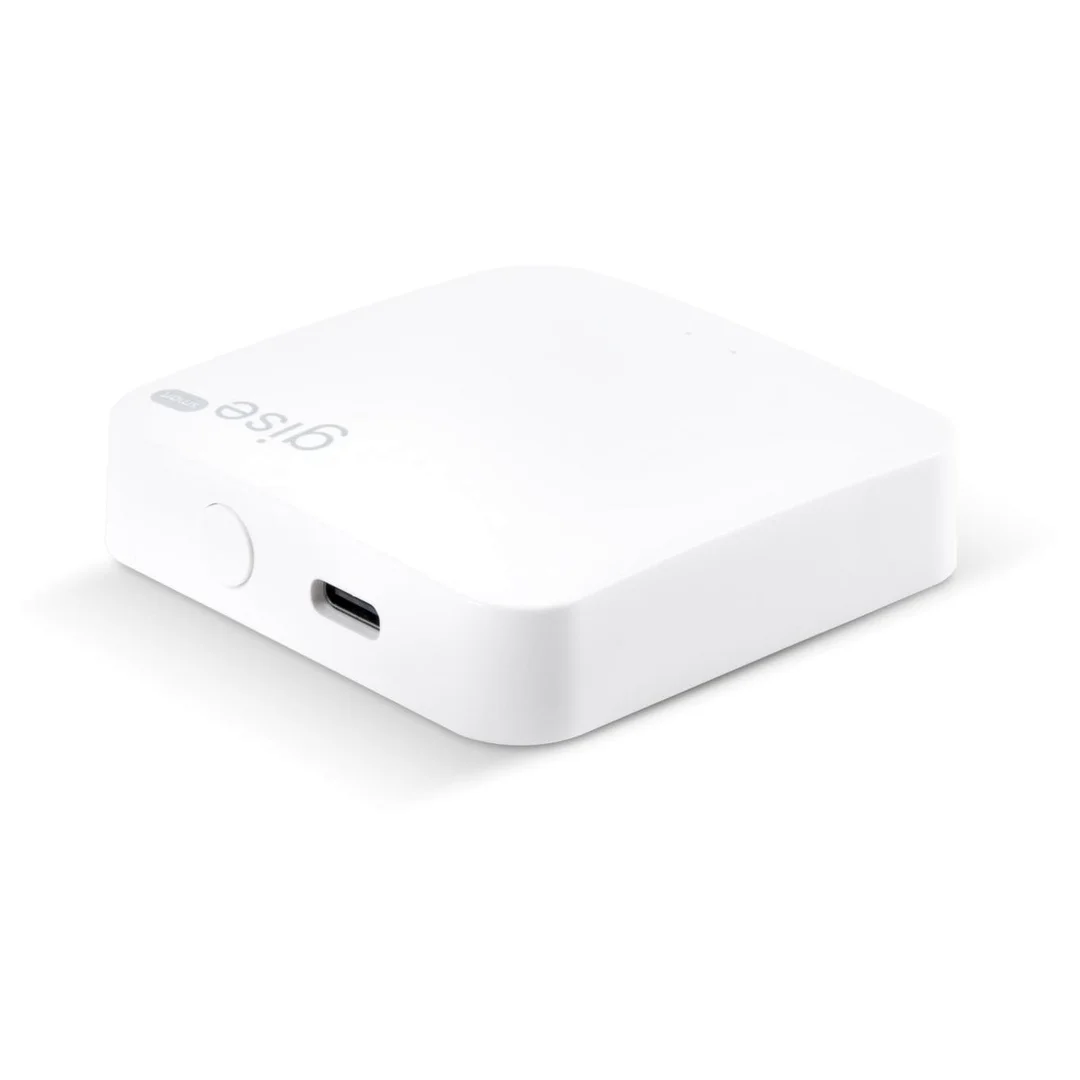

Bramki i koordynatory
Xiaomi | Smart Home Hub 2 | WiFi, Bluetooth, ZigBee
210,60 zł
Dostępny
Zobacz produktNajczęstsze pytania
Najczęstsze pytania
Jak zainstalować Home Assistant na komputerze z Windows?
Uruchom Home Assistant OS w maszynie wirtualnej: dokumentacja daje gotowe obrazy dla VirtualBox, VMware Workstation i Hyper-V. Maszyna potrzebuje co najmniej 2 GB RAM, 2 vCPU, włączonego UEFI i karty sieciowej w trybie mostkowym. Hyper-V nie obsługuje USB, więc do dongla Zigbee lepszy jest VirtualBox, VMware albo osobny komputer. Docker Desktop według dokumentacji nie działa z Home Assistant Container.
Jaki adres wpisać po instalacji Home Assistant?
Nowe instalacje Home Assistant OS od wersji 2026.8 działają na porcie 80, więc wystarczy http://homeassistant.local/. Jeśli strona się nie otwiera, spróbuj homeassistant.local:8123, http://homeassistant/ albo adresu IP urządzenia z panelu routera. Home Assistant Container nadal używa portu 8123.
Czy Home Assistant można zainstalować na tablecie?
Na stronie instalacji Home Assistant nie ma tabletu wśród platform: serwer działa na Raspberry Pi, komputerze x86-64, w maszynie wirtualnej albo w kontenerze. Tablet służy zwykle jako panel: instalujesz na nim aplikację Home Assistant Companion albo otwierasz interfejs w przeglądarce.
Czym różni się Home Assistant OS od Container?
Home Assistant OS to cały system z aktualizacjami z interfejsu i obsługą aplikacji (dawnych dodatków). Container to sam Home Assistant w Dockerze: system i aktualizacje obsługujesz sam i nie zainstalujesz aplikacji. Dokumentacja zaleca Home Assistant OS większości użytkowników.
Dlaczego HACS nie pojawia się po instalacji?
Po pobraniu HACS trzeba zrestartować Home Assistant, a potem dodać integrację HACS w Ustawienia → Urządzenia oraz usługi. Dokumentacja HACS podkreśla, że integracja nie pojawi się na liście, dopóki nie wyczyścisz pamięci podręcznej przeglądarki albo nie odświeżysz strony z pominięciem cache. Do aktywacji potrzebne jest konto GitHub.
Czy skrypt Proxmox do Home Assistant jest bezpieczny?
Proxmox VE Helper-Scripts to projekt społeczności, a nie Home Assistant. Uruchamiasz je na hoście jako root, a skrypt dociąga kolejne pliki z innego repozytorium, więc przed użyciem przeczytaj kod i sprawdź, co pobiera. Alternatywą jest ręczne utworzenie maszyny wirtualnej z oficjalnego obrazu qcow2 i import dysku poleceniem qm disk import.
Źródła
- Home Assistant, Installation, dostęp 17.10.2026
- Home Assistant, Raspberry Pi, dostęp 17.10.2026
- Home Assistant, Generic x86-64, dostęp 17.10.2026
- Home Assistant, Windows i macOS, dostęp 17.10.2026
- Home Assistant, Linux (KVM, Container), dostęp 17.10.2026
- Home Assistant, Alternative (KVM/Proxmox, Synology, QNAP), dostęp 17.10.2026
- Home Assistant, Troubleshooting installation problems, dostęp 17.10.2026
- Home Assistant, Onboarding, dostęp 17.10.2026
- Home Assistant, integracja HTTP, dostęp 17.10.2026
- Home Assistant, Common tasks: Operating System i General (kopie zapasowe), dostęp 17.10.2026
- Home Assistant, wycofanie Core, Supervised i systemów 32-bitowych (22.05.2025), dostęp 17.10.2026
- Home Assistant 2025.1 (3.01.2025), 2026.2 (4.02.2026), 2026.8 (5.08.2026), dostęp 17.10.2026
- Home Assistant OS, wydania (18.3 z 17.09.2026) i Home Assistant Core (2026.10.2 z 16.10.2026), dostęp 17.10.2026
- HACS, Prerequisites, Download, Initial configuration, Data and backup, dostęp 17.10.2026
- Proxmox VE, qm(1), dostęp 17.10.2026
- Proxmox VE Helper-Scripts (vm/haos-vm.sh, ct/homeassistant.sh), dostęp 17.10.2026