 Autor:
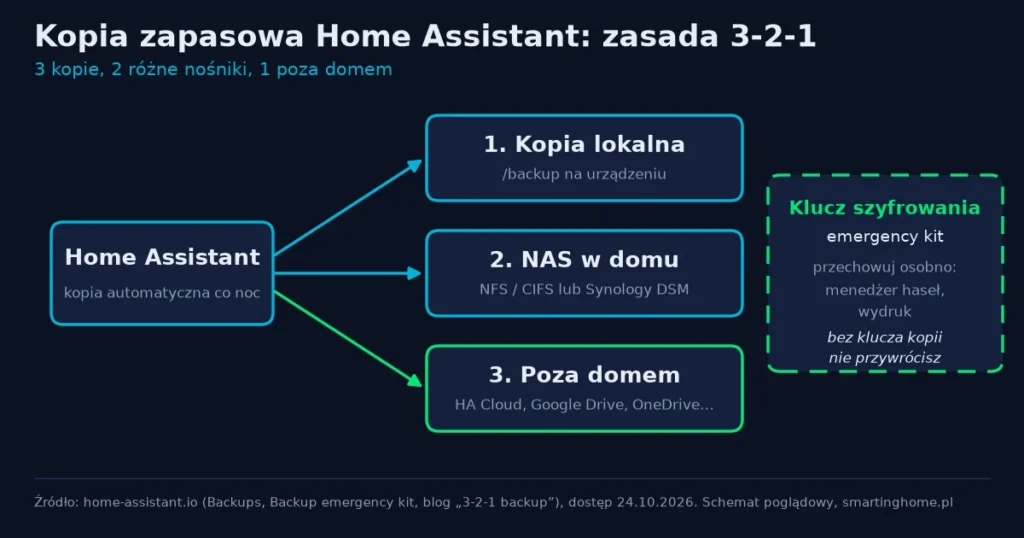
Kopię zapasową Home Assistant ustawiasz w Ustawienia → System → Kopie zapasowe (w angielskim interfejsie Settings → System → Backups). Kreator tworzy klucz szyfrowania, ustawia harmonogram, liczbę przechowywanych kopii i miejsca zapisu: dysk urządzenia, NAS, Home Assistant Cloud albo usługi takie jak Google Drive i OneDrive. Najważniejszy jest plik emergency kit z kluczem: bez niego zaszyfrowanej kopii nie przywrócisz, a Nabu Casa tego klucza nie przechowuje.
Poniżej konfiguracja krok po kroku, zasada 3-2-1, porównanie lokalizacji, przywracanie na nowym sprzęcie i lista tego, czego kopia nie obejmie. Opis według dokumentacji Home Assistant dla wersji 2026.10.3, sprawdzonej 24.10.2026.
Spis treści 23
- Co zmieniło się w kopiach zapasowych od Home Assistant 2025.1?
- Co zawiera kopia zapasowa Home Assistant?
- Czego kopia Home Assistant nie obejmuje?
- Jak ustawić automatyczną kopię zapasową Home Assistant?
- Gdzie jest klucz szyfrowania kopii i co, gdy go zgubisz?
- Gdzie trzymać kopie: lokalnie, na NAS, w Google Drive czy w chmurze Home Assistant?
- Jak przywrócić kopię zapasową Home Assistant?
- Jak robić kopię przed każdą aktualizacją?
- Jakie błędy z kopiami zdarzają się najczęściej?
- Najczęstsze pytania
- Źródła
Co zmieniło się w kopiach zapasowych od Home Assistant 2025.1?
Wydanie 2025.1 przebudowało system kopii. Doszły kopie automatyczne według harmonogramu, retencja (Home Assistant sam usuwa stare kopie), kreator pierwszej konfiguracji, kopia w Home Assistant Cloud oraz lokalizacje dostarczane przez integracje, tzw. backup agents (Home Assistant 2025.1).
Dawne opcjonalne hasło zastąpił obowiązkowy klucz szyfrowania. „Snapshots” i Supervisor → Backups ze starszych poradników to dawne nazwy, a dodatki nazywają się dziś aplikacjami.
Stan na październik 2026: kopie są szyfrowane domyślnie, ale szyfrowanie włączasz lub wyłączasz osobno dla każdej lokalizacji. Wyjątkiem jest Home Assistant Cloud, gdzie kopia jest zawsze zaszyfrowana (dokumentacja Backups). Obecne kopie w formacie SecureTar są szyfrowane algorytmem XChaCha20-Poly1305, a kopie ze starszych wersji używały AES-128 i nadal dają się przywrócić (emergency kit).
Co zawiera kopia zapasowa Home Assistant?
Kopia to skompresowane archiwum .tar. W Home Assistant OS pełna kopia obejmuje katalogi config, share, addons (tylko aplikacje zainstalowane ręcznie lub własne), ssl i media oraz zainstalowane aplikacje. Kopia częściowa to wybrane katalogi i aplikacje.
W HAOS kopie leżą lokalnie w folderze /backup, a w instalacji Container w folderze backups katalogu konfiguracji. Dokumentacja zaleca pominięcie media i share, bo zmniejsza to kopię. Rozmiar bazy sprawdzisz w Ustawienia → System → Naprawy → ⋮ → Informacje o systemie, w sekcji Recorder (Estimated database size).
Historia, z której korzysta panel energii w Home Assistant, jest w bazie recordera. Recorder domyślnie trzyma 10 dni szczegółowej historii (purge_keep_days: 10), więc dłuższe ustawienie powiększa bazę i kopię (Recorder).
Czego kopia Home Assistant nie obejmuje?
- Zewnętrznej bazy danych. Przy MariaDB lub PostgreSQL na innym serwerze dokumentacja recordera wymaga, żebyś sam robił kopie tej bazy.
- Innych kontenerów w instalacji Container. Tam kopia zawiera ustawienia Home Assistant i opcjonalnie historię; aplikacje,
media,sharei pamięć sieciowa są tylko w HAOS. Z tego wynika, że uruchomione obok kontenery, np. Zigbee2MQTT czy broker MQTT, kopiujesz osobno. - Klucza szyfrowania. Jest w emergency kit, nie w samej kopii.
- Stanu sprzętu radiowego. Przy przejściu na nowy wbudowany adapter Zigbee obowiązuje osobna migracja ZHA, a urządzenia na baterie czasem trzeba wybudzić. Więcej o stosach Zigbee w tekście Zigbee2MQTT czy ZHA.
Pamiętaj też, że plik secrets.yaml nie jest szyfrowany (Securing). Kopia z wyłączonym szyfrowaniem zawiera więc hasła i tokeny jawnym tekstem. Dla kopii poza domem zostaw szyfrowanie włączone; szerzej o ochronie domowej sieci piszemy w tekście o cyberbezpieczeństwie falownika.
Jak ustawić automatyczną kopię zapasową Home Assistant?
Otwórz ustawienia kopii
Przejdź do Ustawienia → System → Kopie zapasowe i uruchom konfigurację kopii automatycznych.
Pobierz emergency kit
Zapisz plik z kluczem poza Home Assistant: w menedżerze haseł i w drugim miejscu, np. na wydruku.
Wybierz ustawienia zalecane albo własne
Wariant zalecany robi kopię codziennie, bez media, share i lokalnych aplikacji, i trzyma 3 ostatnie kopie, lokalnie oraz w Home Assistant Cloud, jeśli jesteś zalogowany. Własny wariant pozwala wybrać dni, godzinę i zawartość.
Ustaw godzinę i retencję
Godzina „System optimal” startuje między 4:45 a 5:45, po nocnym porządkowaniu bazy o 4:12. Przy codziennej kopii i 7 przechowywanych kopiach usuwane są kopie starsze niż 7 dni.
Zdecyduj o kopii przed aktualizacją
W HAOS opcja „Backup preference when updating” ustala, czy przed aktualizacją powstaje kopia. Wybierz kopię przed aktualizacją.
Zaznacz lokalizacje
Włącz co najmniej jedną lokalizację poza urządzeniem i jedną poza domem (tabela niżej). Przy każdej lokalizacji ustawisz szyfrowanie.
Kopię ręczną zrobisz w każdej chwili przyciskiem „Backup now” → „Manual backup”. Retencja nie usuwa kopii ręcznych ani kopii robionych przed aktualizacją aplikacji, więc te trzeba czasem posprzątać samemu.
Powiadomienie o nieudanej kopii
Integracja Backup udostępnia encję event.backup_automatic_backup z typem zdarzenia completed, in_progress albo failed i atrybutem failed_reason, a do własnego harmonogramu akcję backup.create_automatic (Backup integration). Przykład automatyzacji, w której zamień notify.moj_telefon na swoją encję powiadomień:
alias: "Kopia zapasowa nie powiodła się"
triggers:
  - trigger: state
    entity_id: event.backup_automatic_backup
conditions:
  - condition: state
    entity_id: event.backup_automatic_backup
    attribute: event_type
    state: failed
actions:
  - action: notify.send_message
    target:
      entity_id: notify.moj_telefon
    data:
      title: "Home Assistant: błąd kopii"
message: "{{ state_attr('event.backup_automatic_backup', 'failed_reason') }}"Gdzie jest klucz szyfrowania kopii i co, gdy go zgubisz?
Klucz powstaje automatycznie przy pierwszej konfiguracji kopii i trafia do emergency kit, pliku tekstowego. Dopóki masz dostęp do Home Assistant, pobierzesz go ponownie na karcie klucza szyfrowania w ustawieniach kopii albo wyświetlisz przyciskiem „Show”.
Po zmianie klucza nowy działa tylko dla przyszłych kopii. Do starszych potrzebny jest stary emergency kit, więc zachowaj go z opisem, których kopii dotyczy.
Według dokumentacji bez klucza nie da się przywrócić zaszyfrowanej kopii, a Nabu Casa nie przechowuje kluczy i nie pomoże w odszyfrowaniu. Jeśli padnie sprzęt, a emergency kit był tylko na nim, kopia w chmurze nic nie da.
Pobranie kopii lokalnej z listy odszyfrowuje ją w locie, o ile używa bieżącego klucza. Kopię z Home Assistant Cloud pobierzesz też ze strony konta Nabu Casa.
Gdzie trzymać kopie: lokalnie, na NAS, w Google Drive czy w chmurze Home Assistant?
Kopia tylko na urządzeniu nie pomoże, gdy padnie dysk. Dokumentacja zaleca kopię na innym systemie i najlepiej jeszcze jedną poza domem. Blog Home Assistant opisuje to jako zasadę 3-2-1: 3 kopie danych, 2 różne nośniki, 1 poza domem, bo np. uderzenie pioruna może zniszczyć jednocześnie serwer i NAS stojący obok (3-2-1 backup).
W kwietniu 2026 użytkownik forum arturhome.pl opisał, że po restarcie Home Assistant był pusty, a kopii automatycznych też nie znalazł (wątek „HA – utracił wszystkie dane”). To relacja jednej osoby, ale pokazuje, po co kopia na innym urządzeniu.
| Lokalizacja | Gdzie fizycznie | Poza domem | Wymagania, uwagi | Integracja od |
|---|---|---|---|---|
| Dysk urządzenia | /backup (HAOS) | nie | ginie razem z nośnikiem | — |
| Pamięć sieciowa NFS/CIFS | NAS lub serwer w domu | nie | tylko HAOS 10.2+, typ „Backup”, CIFS tylko 2.1+ | — |
| Synology DSM | folder File Station | nie | DSM 6.0+, prawa File Station i zapis do folderu | 0.32 |
| Home Assistant Cloud | serwery Nabu Casa | tak | subskrypcja, 5 GB, 1 ostatnia kopia, zawsze szyfrowana | 0.60 |
| Google Drive | folder „Home Assistant” | tak | własny client ID i secret z Google Cloud Console | 2025.2 |
| OneDrive | folder aplikacji OneDrive | tak | konto Microsoft | 2025.2 |
| OneDrive for Business | wskazany folder | tak | konto firmowe Microsoft | 2026.3 |
| Azure Storage | kontener blob | tak | konto Azure | 2025.3 |
| WebDAV | serwer WebDAV | zależy od serwera | adres i ścieżka folderu | 2025.3 |
| AWS S3 | bucket S3 | tak | konto AWS, klucz dostępu | 2025.5 |
| SFTP Storage | serwer SSH/SFTP | zależy od serwera | dostęp SSH, ścieżka zdalna | 2025.10 |
| Backblaze B2 | bucket B2 | tak | konto Backblaze | 2025.12 |
| Cloudflare R2 | bucket R2 | tak | konto Cloudflare | 2026.2 |
| IDrive e2 | bucket e2 | tak | konto IDrive | 2026.3 |
| Dropbox | konto Dropbox | tak | konto Dropbox | 2026.4 |
Źródło: strony integracji na home-assistant.io (wersja integracji to „introduced in”, przy Synology DSM i Home Assistant Cloud oznacza powstanie integracji, nie funkcji kopii), Common tasks OS: Network storage, Backups; dostęp 24.10.2026.
NAS dodasz w HAOS w Ustawienia → System → Pamięć → Dodaj pamięć sieciową, z typem użycia „Backup”. Pierwsza taka pamięć staje się domyślną lokalną lokalizacją kopii (Network storage). Na Synology możesz zamiast tego użyć integracji Synology DSM, bez montowania udziału; nie usuwaj wtedy ani nie zmieniaj ręcznie nazw plików w folderze kopii (Synology DSM).
Google Drive tworzy folder „Home Assistant” z osobnym podfolderem dla każdej instancji i ma dostęp tylko do plików, które sam utworzył (Google Drive). Home Assistant Cloud przechowuje tylko jedną, ostatnio wysłaną kopię do 5 GB bez dodatkowej opłaty dla subskrybentów. Nabu Casa zmienia nazwę usługi na Home Assistant Link; oficjalnie ma to nastąpić w grudniu 2026 (blog Home Assistant, 2.10.2026).
Dysk USB: dokumentacja kopii nie wymienia go jako lokalizacji. Pendrive pojawia się tylko jako przykład wolnego dysku danych, przez który kopia może się nie udać z błędem blokady bazy. Do migracji nie trzeba też przenosić kopii na USB ani kartę SD, bo wystarczy plik pobrany na komputer.
Jak przywrócić kopię zapasową Home Assistant?
Na działającym systemie wybierz kopię z listy, zaznacz, co przywrócić, i kliknij przywracanie. Wybrane części nadpiszą obecny system, Home Assistant się zrestartuje, a zalogujesz się danymi z chwili wykonania kopii.
Na nowym urządzeniu, np. przy przejściu z Raspberry Pi na mini PC (wybór sprzętu opisuje tekst na czym postawić Home Assistant), przywracasz kopię już na ekranie powitalnym. Przebieg pierwszego uruchomienia opisuje poradnik Home Assistant instalacja krok po kroku.
Sprawdź miejsce na dysku
Nowe urządzenie potrzebuje więcej wolnego miejsca niż „Disk used” starego (Informacje o systemie → Home Assistant Supervisor). Rozmiar pliku kopii nie mówi nic o rozmiarze instalacji; w Home Assistant Yellow liczy się eMMC, nie NVMe.
Podłącz radia przed przywróceniem
Adaptery Z-Wave i Zigbee, np. Connect ZBT-2, podłącz do nowego urządzenia przed startem przywracania.
Wgraj kopię
Na ekranie powitalnym wybierz „Upload backup” dla pliku z komputera albo „Home Assistant Cloud”. Przygotuj dane logowania ze starego systemu i klucz z emergency kit.
Czekaj i nie odświeżaj strony
Home Assistant instaluje od nowa Core i wszystkie aplikacje, co przy większej instalacji trwa około 45 minut. Odświeżenie strony pokaże „Not found”.
Dokończ po przywróceniu
Jeśli stary system używał certyfikatu w HTTP, wejdź przez https://. Podłącz ponownie pamięć sieciową i wybudź urządzenia na baterie, które są niedostępne.
Jak robić kopię przed każdą aktualizacją?
W interfejsie służy do tego opcja kopii przed aktualizacją, a w wierszu poleceń ha core update --backup. Sam HAOS ma dwa sloty rozruchowe: gdy start po aktualizacji systemu się nie uda, urządzenie wraca do ostatniej działającej wersji.
Smarting HOME PRO ma automatyczne aktualizacje: raz na noc, w wybranym oknie, instaluje aktualizacje Smarting HOME, innych integracji HACS, aplikacji oraz Home Assistant Core i OS. Przed instalacją robi kopię zapasową, przed restartem sprawdza konfigurację, a po restarcie weryfikuje wersję i wysyła powiadomienie (wydanie v1.70.0). Funkcja jest domyślnie wyłączona i włączasz ją w panelu.
To nie jest osobny system kopii. Korzysta z mechanizmu kopii Home Assistant, więc emergency kit i lokalizacja poza domem są dalej potrzebne. Szczegóły wersji PRO znajdziesz na stronie Smarting HOME PRO.
Jakie błędy z kopiami zdarzają się najczęściej?
- Kopie tylko na dysku urządzenia, bez drugiej lokalizacji.
- Emergency kit zapisany wyłącznie na serwerze Home Assistant.
- Zmiana klucza bez zachowania starego emergency kit.
- NAS uśpiony albo wyłączony o godzinie kopii.
- Kopia powiększona przez
media,sharei bazę z długimpurge_keep_days. - Nowy dysk mniejszy niż „Disk used” starego systemu.
- Zewnętrzna baza MariaDB lub PostgreSQL bez własnej kopii.
Najczęstsze pytania
Jak zrobić kopię zapasową Home Assistant?
Otwórz Ustawienia → System → Kopie zapasowe i uruchom konfigurację kopii automatycznych. Kreator każe pobrać emergency kit z kluczem szyfrowania, a wariant zalecany robi kopię codziennie i trzyma 3 ostatnie. Kopię ręczną zrobisz w każdej chwili przyciskiem „Backup now”.
Gdzie jest klucz szyfrowania kopii Home Assistant?
W pliku emergency kit, który pobierasz przy konfiguracji kopii. Dopóki masz dostęp do Home Assistant, pobierzesz go ponownie na karcie klucza szyfrowania w ustawieniach kopii. Bez klucza zaszyfrowanej kopii nie przywrócisz, a Nabu Casa go nie przechowuje.
Czy Home Assistant może robić kopie na Google Drive?
Tak, integracja Google Drive dodaje go jako lokalizację kopii i tworzy folder „Home Assistant” z podfolderem dla każdej instancji. Wymaga własnego client ID i client secret z Google Cloud Console. Integracja ma dostęp tylko do plików, które sama utworzyła.
Jak zapisywać kopie Home Assistant na NAS?
W Home Assistant OS 10.2 lub nowszym dodaj NAS w Ustawienia → System → Pamięć jako pamięć sieciową typu „Backup”, przez NFS albo CIFS w wersji 2.1+. Pierwsza taka pamięć staje się domyślną lokalizacją kopii. Na Synology z DSM 6.0+ możesz też użyć integracji Synology DSM bez montowania udziału.
Ile trwa przywracanie kopii Home Assistant?
Home Assistant instaluje od nowa Core i wszystkie aplikacje, więc według dokumentacji przy większej instalacji trwa to około 45 minut. W tym czasie nie odświeżaj strony. Po zakończeniu zaloguj się danymi z chwili wykonania kopii.
Czy kopia w Home Assistant Cloud wystarczy?
To dobra kopia poza domem, ale usługa przechowuje tylko jedną, ostatnio wysłaną kopię do 5 GB. Zasada 3-2-1 zaleca jeszcze kopię lokalną albo na NAS. Nabu Casa zmienia nazwę usługi na Home Assistant Link, oficjalnie w grudniu 2026.
Źródła
- Home Assistant, Backups (dokumentacja 2026.10.3), dostęp 24.10.2026
- Home Assistant, Backup emergency kit, dostęp 24.10.2026
- Home Assistant, Backup integration, dostęp 24.10.2026
- Home Assistant, Common tasks: Operating System (network storage, CLI, sloty rozruchowe), dostęp 24.10.2026
- Home Assistant 2025.1, informacja o wydaniu (3.01.2025), dostęp 24.10.2026
- Home Assistant, 3-2-1 backup (3.01.2025), dostęp 24.10.2026
- Home Assistant, zmiana nazwy Home Assistant Cloud na Home Assistant Link (2.10.2026), dostęp 24.10.2026
- Integracje lokalizacji kopii: Google Drive, OneDrive, OneDrive for Business, Synology DSM, Home Assistant Cloud, AWS S3, Azure Storage, Backblaze B2, Cloudflare R2, Dropbox, IDrive e2, SFTP Storage, WebDAV; dostęp 24.10.2026
- Home Assistant, Recorder, dostęp 24.10.2026
- Home Assistant, Securing, dostęp 24.10.2026
- Smarting HOME, wydanie v1.70.0 (automatyczne aktualizacje), dostęp 24.10.2026
- forum.arturhome.pl, „HA – utracił wszystkie dane (HP T630)”, 04.2026, dostęp 24.10.2026