 Autor:
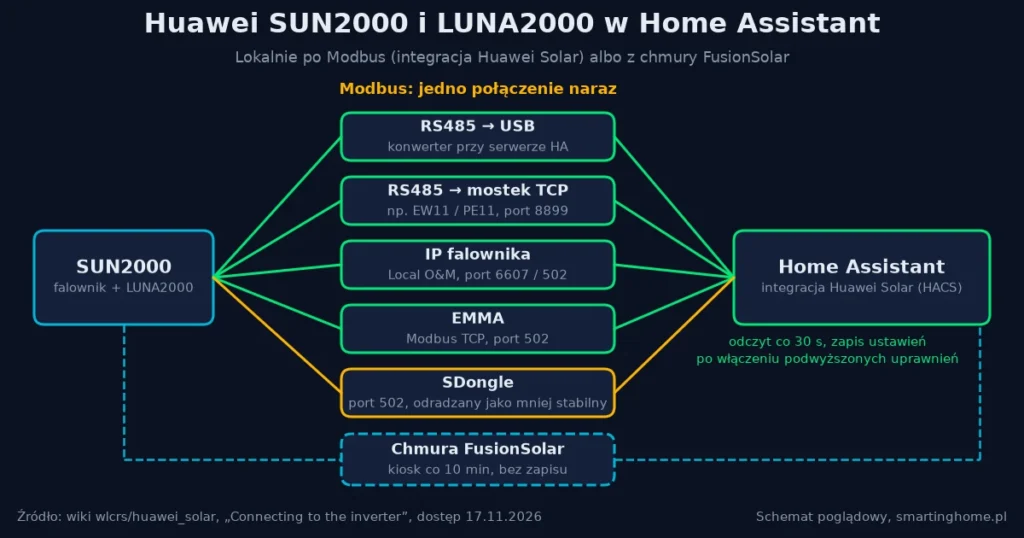
Falownik Huawei SUN2000 z magazynem LUNA2000 podłączysz do Home Assistant lokalnie przez integrację Huawei Solar z HACS, która czyta dane po Modbus: przez sieć (IP falownika, EMMA albo SDongle) lub przewodem RS485. Wbudowanej integracji falowników Huawei w Home Assistant nie ma. Z uprawnieniami konta instalatora ta sama integracja zapisuje też ustawienia: wymuszone ładowanie baterii, okresy TOU i limit oddawania energii do sieci.
Poniżej porównanie sposobów połączenia, konfiguracja krok po kroku, przyczyny błędu „failed to read from inverter” i lista tego, czym da się sterować. Dokumentację i repozytoria sprawdziliśmy 17.11.2026. Nie mamy własnej instalacji Huawei, więc opis opiera się na dokumentacji projektu, a nie na naszym teście.
Spis treści 16
- Czy Home Assistant ma oficjalną integrację Huawei SUN2000?
- Jak podłączyć falownik Huawei do Home Assistant: sieć czy RS485?
- Jak dodać Huawei Solar do Home Assistant krok po kroku?
- Dlaczego Huawei Solar pokazuje „failed to read from inverter” albo „unexpected error”?
- Czym można sterować w Huawei z Home Assistant?
- Dlaczego produkcja dzienna w Home Assistant nie zgadza się z FusionSolar?
- Jak ustawić panel Energia dla Huawei z LUNA2000?
- Czy lokalny dostęp do falownika jest bezpieczny?
- Co robi Smarting HOME z falownikiem Huawei?
- Najczęstsze pytania
- Źródła
Czy Home Assistant ma oficjalną integrację Huawei SUN2000?
Nie. Wśród integracji wbudowanych w Home Assistant jest tylko huawei_lte, przeznaczona dla routerów i modemów LTE (spis komponentów w repozytorium home-assistant/core). Falownik obsłużysz integracją społeczności z HACS.
W praktyce wybór jest między dwiema drogami: lokalnym Modbusem albo chmurą FusionSolar.
| Integracja | Skąd bierze dane | Odświeżanie | Zapis ustawień | Stan 17.11.2026 |
|---|---|---|---|---|
| Huawei Solar (wlcrs/huawei_solar) | lokalnie, Modbus TCP lub RS485 | domyślnie co 30 s | tak, po włączeniu podwyższonych uprawnień | wersja 2.2.0 z 11.11.2026, wymaga HA 2026.8.0 lub nowszego, licencja AGPL-3.0 |
| FusionSolar (tijsverkoyen) | chmura Huawei: tryb kiosku albo konto Northbound API od instalatora | w trybie kiosku co 10 min, dane buforowane po stronie FusionSolar do 30 min | nie | wersja 3.6.1 z 28.09.2026, licencja MIT |
Źródło: README, manifest.json, hacs.json i lista wydań obu repozytoriów na GitHubie, dostęp 17.11.2026.
Chmura wystarczy, jeśli chcesz tylko widzieć produkcję. Do automatyzacji i sterowania magazynem potrzebny jest Modbus, bo dane z kilkuminutowym opóźnieniem nie nadają się do reagowania na bieżący pobór i eksport. Dalej piszemy o integracji Huawei Solar.
Jak podłączyć falownik Huawei do Home Assistant: sieć czy RS485?
Wiki projektu opisuje pięć dróg. Która jest dostępna, zależy od modelu falownika, tego, czy masz SDongle albo sterownik EMMA, oraz od wersji firmware.
| Połączenie | Jak | Port | Uwagi z dokumentacji |
|---|---|---|---|
| RS485 do USB | konwerter USB-RS485 przy serwerze HA, przewód skrętka do zacisków RS485A1 i RS485B1 portu COM falownika | — | w falowniku: RS485_1, 9600 bodów, protokół MODBUS, adres 1; nie działa razem z SDongleA-05 i SDongle FE, które zakłócają tę magistralę |
| RS485 przez mostek do sieci | mostek Modbus RTU→TCP (np. Elfin EW11/EE11, Protoss PE11/PW11) na tych samych zaciskach | 8899 (domyślny mostka) | gdy falownik stoi daleko od serwera HA |
| IP falownika w sieci domowej | włączenie „Local O&M” w aplikacji FusionSolar (część „Device Commissioning”, konto instalatora) | 6607 albo 502 | wiki podaje, że w SUN2000MA ta funkcja raczej nie działa; falownik powinien mieć stały adres IP |
| Sterownik EMMA | włączenie Modbus TCP w ustawieniach EMMA, szyfrowanie TLS wyłączone | 502 | przy braku łączności z chmurą EMMA okresowo się restartuje i przerywa połączenie |
| SDongle | tryb „Unrestricted” Modbus TCP w ustawieniach komunikacji dongla | 502 | autor integracji odradza tę drogę jako zauważalnie mniej stabilną; dongle też restartuje się bez łączności z chmurą |
Źródło: wiki wlcrs/huawei_solar, strona „Connecting to the inverter”, dostęp 17.11.2026. Jest tam też piąta droga: połączenie z Wi-Fi falownika (192.168.200.1), które wymaga osobnej karty sieciowej albo mostka i znajomości routingu.
Położenie zacisków RS485A1 i RS485B1 różni się między modelami: wiki podaje inne piny dla serii L1 i M1 i każe sprawdzić instrukcję konkretnego falownika. Licznik energii i bateria są zwykle podłączone do drugiej pary (RS485A2/B2), której nie ruszasz. Zasady pracy magistrali RS485, w tym to, dlaczego na jednej linii może być tylko jeden odpytujący, opisujemy w tekście RS485 między falownikiem, licznikiem i EMS.
Według README integracji urządzenia Huawei obsługują jedno połączenie Modbus jednocześnie. Jeśli z falownikiem łączy się już drugi Home Assistant, EVCC albo inny system zarządzania energią, połączenia będą się wzajemnie zrywać. Autor wskazuje wtedy pośrednika (Modbus proxy), który rozdziela jedno połączenie na kilku odbiorców.
Jak dodać Huawei Solar do Home Assistant krok po kroku?
Przygotuj dostęp Modbus
Wybierz drogę z tabeli wyżej i włącz Modbus TCP w falowniku, EMMA albo donglu. Ustawienia w części „Device Commissioning” aplikacji FusionSolar wymagają konta instalatora. Jeśli nie znasz hasła, zapytaj firmę, która montowała instalację; Huawei opisuje też procedurę resetu hasła w dokumentacji falownika.
Zainstaluj integrację z HACS
W HACS wyszukaj „Huawei Solar” (repozytorium wlcrs/huawei_solar), zainstaluj i uruchom ponownie Home Assistant. Integracja wymaga Home Assistant w wersji 2026.8.0 lub nowszej. Jeśli nie masz jeszcze HACS, zacznij od poradnika instalacji Home Assistant.
Dodaj urządzenie
Ustawienia → Urządzenia oraz usługi → Dodaj integrację → Huawei Solar. Wybierz połączenie sieciowe albo szeregowe. Dla sieci podaj IP i port (502 albo 6607, dla mostka zwykle 8899). Jako slave ID wpisz AUTO; gdy to nie działa, spróbuj 0 i 1. Przy połączeniu szeregowym slave ID musi być równy adresowi ustawionemu w RS485_1.
Zdecyduj o podwyższonych uprawnieniach
Opcja „Advanced: elevate permissions” daje dostęp do danych optymalizatorów i do zmiany ustawień falownika oraz baterii. Przy większości połączeń sieciowych integracja poprosi wtedy o dane konta instalatora. Przy połączeniu szeregowym i przez mostek RTU→TCP logowanie nie jest potrzebne. Opcję można włączyć później przez „Skonfiguruj ponownie”.
Sprawdź odświeżanie
Integracja czyta falownik co 30 sekund. README pokazuje, jak wyłączyć automatyczne odpytywanie i odświeżać wybrane encje własną automatyzacją (np. moc z licznika co 5 s, baterię co 20 s). Dane optymalizatorów falownik odświeża co 5 minut, więc częstszy odczyt nic nie da.
Dlaczego Huawei Solar pokazuje „failed to read from inverter” albo „unexpected error”?
Komunikat „Connection succeeded, but failed to read from inverter” znaczy, że połączenie powstało, ale falownik nie odpowiedział na zapytania w czasie. README integracji i wiki wskazują kilka przyczyn, od najczęstszych:
- Zły slave ID. Zwykle 0 albo 1; przy kilku falownikach połączonych łańcuchem każdy ma własny adres.
- Drugi klient Modbus. Inny system połączony z falownikiem przejmuje jedyne dostępne połączenie.
- Zmieniony port. Część falowników używa 6607 zamiast 502, a według README może się to zmienić po aktualizacji firmware.
- Modbus TCP nie jest włączony w falowniku, EMMA albo donglu.
- Stary firmware. Integracja obsługuje firmware wydany w 2023 r. i później; starsze wersje nie mają części rejestrów.
- Uruchomienie serwisowe w aplikacji. Gdy Ty albo instalator korzystacie z „Device Commissioning” w FusionSolar przez sieć, integrację trzeba na ten czas wyłączyć.
- Restart dongla lub EMMA. Bez łączności z chmurą Huawei te urządzenia okresowo się restartują i zrywają połączenie.
Jeśli to nie pomaga, włącz szczegółowe logi i sprawdź, na którym etapie połączenie się urywa. Ten wpis w configuration.yaml podaje README integracji:
logger:
  logs:
    tmodbus: debug
    huawei_solar: debug
    homeassistant.components.huawei_solar: debug
Aplikacja FusionSolar działa dalej: falownik nadal wysyła dane do chmury Huawei, a Home Assistant czyta je równolegle lokalnie.
Czym można sterować w Huawei z Home Assistant?
Po włączeniu podwyższonych uprawnień integracja udostępnia usługi (akcje), które wywołasz z automatyzacji. Lista pochodzi z pliku services.yaml projektu, nazwy polskie z jego tłumaczenia.
| Usługa | Co robi |
|---|---|
forcible_charge, forcible_charge_soc | wymusza ładowanie baterii przez określony czas albo do zadanego SOC; z włączonym „Charge from grid” ładuje także z sieci |
forcible_discharge, forcible_discharge_soc | wymusza rozładowanie; falownik oddaje wtedy więcej mocy, niż zużywa dom, więc nadwyżka idzie do sieci |
stop_forcible_charge | przerywa wymuszone ładowanie lub rozładowanie |
set_tou_periods | ustawia okresy ładowania i rozładowania (TOU) dla LUNA2000 |
set_maximum_feed_grid_power, …_percent | ogranicza moc oddawaną do sieci w watach albo procentach |
set_zero_power_grid_connection | tryb „połączenie z siecią bez transferu energii”, czyli zero export |
reset_maximum_feed_grid_power | przywraca domyślny tryb bez ograniczenia oddawania |
set_capacity_control_periods | okresy kontroli mocy szczytowej (peak shaving) z częścią baterii zarezerwowaną na szczyty poboru |
set_fixed_charge_periods | stałe okresy ładowania i rozładowania |
Źródło: wlcrs/huawei_solar, services.yaml, translations/pl.json oraz strony wiki „Force charge/discharge battery”, „Time of Use control”, „Changing Active Power Control”, „Capacity control”, dostęp 17.11.2026.
Okresy TOU zapisuje się linijka po linijce w formacie początek-koniec/dni/znak, gdzie dni to cyfry 1–7 (1 = poniedziałek), plus oznacza ładowanie, a minus rozładowanie. Przykład z wiki: 05:00-06:00/1234567/+. Wywołanie zastępuje wszystkie dotychczasowe okresy, a koniec doby trzeba wpisać jako 23:59, bo według zgłoszeń użytkowników 00:00 kończy się błędem.
Trzy uwagi z wiki, które łatwo przeoczyć. Bez żadnego okresu TOU bateria nadal ładuje się z nadwyżki PV, ale nie ładuje się z sieci i nie rozładowuje na potrzeby domu. W instalacji z EMMA okresy TOU obowiązują z EMMA, a nie z baterii. Zmiany zrobione w aplikacji FusionSolar pojawiają się w Home Assistant z opóźnieniem do 5 minut.
Kontrola mocy szczytowej ma koszt: wiki podaje, że po jej włączeniu falownik i bateria nie przechodzą w czuwanie i pobierają według zgłoszeń użytkowników od 75 do 125 W. Przy rozliczeniu, w którym nie płacisz za moc szczytową, ta funkcja raczej się nie opłaci.
Po co sterować ładowaniem i rozładowaniem w zależności od cen, wyjaśniamy w tekstach o arbitrażu magazynu energii i jak ustawić magazyn energii pod net-billing. Tryb zero export i ograniczenie oddawania opisujemy przy odmowie przyłączenia i zero export, a to, dlaczego falownik w tym trybie i tak pobiera trochę energii z sieci, w artykule falownik pobiera prąd z sieci mimo nadwyżki.
Konto instalatora daje dostęp także do kodu sieci i progów zabezpieczeń. Tych ustawień nie wolno zmieniać samodzielnie; robi to instalator w uzgodnieniu z operatorem sieci. Dlaczego, piszemy w tekście falownik wyłącza się przy 253 V.
Dlaczego produkcja dzienna w Home Assistant nie zgadza się z FusionSolar?
Bo falownik raportuje co innego niż aplikacja. Encja „Daily Yield” to energia na wyjściu falownika: zawiera to, co oddała bateria, a pomija to, co do niej trafiło z paneli. FusionSolar liczy uzysk jako Daily Yield minus rozładowanie baterii plus ładowanie baterii.
Tego wzoru nie warto wpinać do panelu Energia, bo jego wynik potrafi w ciągu dnia lekko maleć, a przy ładowaniu baterii z sieci jest błędny. Wiki projektu (strona „Daily Solar Yield”) proponuje zamiast tego całkować moc wejściową z paneli pomniejszoną o straty falownika.
Jak ustawić panel Energia dla Huawei z LUNA2000?
Pobór z sieci i oddawanie do sieci weź z licznika energii Huawei (urządzenie „Power meter” w integracji), bo mierzy on przepływ na przyłączu. Magazyn dodaj z encji ładowania i rozładowania baterii; wiki pokazuje, jak zrobić osobne czujniki, jeśli integracja podaje jeden. Produkcję słoneczną dodaj z czujnika uzysku opisanego wyżej.
Co dalej z tymi danymi zrobić, np. jak policzyć koszty według taryfy i RCE, opisujemy w poradniku panel energii w Home Assistant. Dla porównania: ten sam temat dla falowników Deye z loggerem Solarman omawiamy w tekście Home Assistant i Deye.
Czy lokalny dostęp do falownika jest bezpieczny?
Modbus TCP nie ma uwierzytelniania, więc każde urządzenie w tej samej sieci może czytać falownik, a przy podwyższonych uprawnieniach także zmieniać ustawienia. Dlatego port Modbus nie powinien być wystawiony do internetu, a EMMA pozwala ograniczyć dostęp do adresu IP serwera Home Assistant zamiast wpisywać 0.0.0.0. Więcej o zabezpieczeniu falownika w sieci domowej przeczytasz w artykule cyberbezpieczeństwo falownika.
Co robi Smarting HOME z falownikiem Huawei?
Niewiele. Smarting HOME to integracja Home Assistant do zarządzania energią domu, ale Huawei nie ma na liście obsługiwanych falowników: pełne sterowanie działa z GoodWe, sterowanie z Sofar przez Solarman, a Deye i Growatt są obsługiwane tylko w trybie odczytu.
Właściciel instalacji Huawei może wybrać tryb bez falownika. Smarting HOME niczym wtedy nie steruje i dodaje tylko panel „Energia i koszty”. Planowanie ładowania LUNA2000 według cen zostaje po stronie usług integracji Huawei Solar i Twoich automatyzacji. Czym różnią się systemy zarządzania energią, opisujemy w porównaniu EMS i HEMS do fotowoltaiki, a funkcje Smarting HOME na stronie Smarting HOME HEMS.
Najczęstsze pytania
Czy Home Assistant ma oficjalną integrację Huawei SUN2000?
Nie. Wbudowana integracja huawei_lte dotyczy routerów i modemów, nie falowników. Falownik SUN2000 z baterią LUNA2000 podłączysz integracją Huawei Solar z HACS (wlcrs/huawei_solar), która czyta dane lokalnie po Modbus, albo integracją FusionSolar, która pobiera dane z chmury Huawei.
Co znaczy błąd „failed to read from inverter” w Huawei Solar?
Połączenie się udało, ale falownik nie odpowiedział na zapytania. Najczęściej winny jest zły slave ID (spróbuj AUTO, 0 i 1), inny system połączony z falownikiem po Modbus, zmieniony port (502 albo 6607) albo wyłączony Modbus TCP w falowniku, EMMA lub donglu.
Czy aplikacja FusionSolar działa po podłączeniu Home Assistant?
Tak. Falownik nadal wysyła dane do chmury Huawei i aplikacja pokazuje statystyki. Wyjątkiem jest funkcja Device Commissioning przez sieć: na czas jej używania integrację w Home Assistant trzeba wyłączyć, bo falownik przyjmuje jedno połączenie Modbus naraz.
Czy Home Assistant może ładować baterię LUNA2000 z sieci w tańszych godzinach?
Tak, jeśli w integracji Huawei Solar włączysz podwyższone uprawnienia. Służą do tego usługi wymuszonego ładowania (na czas albo do zadanego SOC z opcją ładowania z sieci) oraz ustawiania okresów TOU. Automatyzację, która wybiera godziny według cen, musisz zbudować sam.
Czy Smarting HOME steruje falownikiem Huawei?
Nie. Huawei nie jest na liście falowników obsługiwanych przez Smarting HOME. Pełne sterowanie magazynem działa z GoodWe, sterowanie z Sofar, a Deye i Growatt są obsługiwane w trybie odczytu. Przy Huawei można użyć trybu bez falownika, który tylko liczy energię i koszty.
Źródła
- wlcrs/huawei_solar: README, manifest.json, hacs.json, services.yaml, translations/pl.json, wydanie 2.2.0, dostęp 17.11.2026
- Huawei Solar, wiki: Connecting to the inverter, Force charge/discharge battery, Time of Use control, Changing Active Power Control, Capacity control, Daily Solar Yield, dostęp 17.11.2026
- tijsverkoyen/HomeAssistant-FusionSolar: README i wydania, dostęp 17.11.2026
- home-assistant/core, spis komponentów, dostęp 17.11.2026